来源:小编 更新:2025-10-07 04:33:23
用手机看
你有没有发现,自从你的安卓手机更新了系统,突然间,界面变得陌生了,那些熟悉的图标也不见了踪影?别急,别慌,今天就来给你详细解析安卓系统更新后格式化的那些事儿。
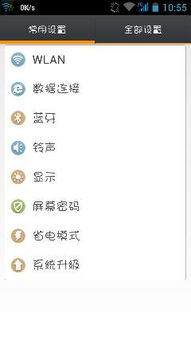
首先,让我们来揭开格式化的神秘面纱。其实,每次系统更新后,格式化主要是为了确保系统的稳定性和流畅性。想象就像你的房间长时间没有整理,东西堆得乱七八糟,时间久了,自然会影响到居住的舒适度。系统也是一样,格式化就像是给系统来个大扫除,清理掉不必要的文件和缓存,让系统焕然一新。
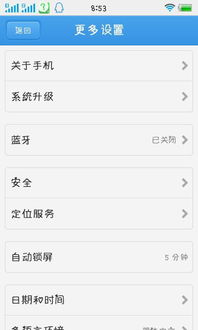
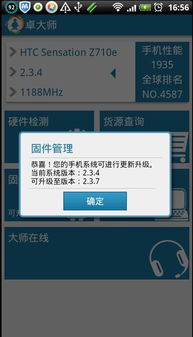
更新后,你会发现一些图标不见了,别担心,它们只是暂时“搬家”了。系统更新后,图标可能会被重新排列,甚至有些应用可能会被隐藏起来。这时候,你只需要进入设置,找到“应用管理”或者“管理应用”,就能找到那些“失踪”的图标。
有时候,格式化还会导致一些文件消失。别慌,这通常是因为系统在整理文件时,将它们移动到了其他位置。你可以通过搜索功能,或者进入文件管理器,逐个查找。
更新后,有些应用可能会出现无法打开的情况。这时候,你可能需要重新下载并安装这些应用。不过,别担心,你的数据一般都会被保留。
在格式化之前,一定要备份你的重要数据。虽然系统更新后,大部分数据都会被保留,但为了以防万一,备份总是好的。
格式化过程可能会花费一些时间,尤其是对于存储空间较大的手机。请耐心等待,不要随意中断。
格式化后,要检查一下系统的稳定性。如果出现卡顿、发热等问题,可以尝试重启手机,或者联系客服寻求帮助。
格式化后,可以进入设置,找到“存储”或者“存储空间”,然后点击“缓存”,清理掉不必要的缓存文件。
有些应用在后台运行时,会消耗大量资源。你可以进入设置,找到“应用管理”,关闭那些不必要的应用自启动。
为了确保手机流畅运行,建议定期更新系统。不过,在更新前,一定要确保手机电量充足,并连接稳定的网络。
通过以上解析,相信你已经对安卓系统更新后格式化有了更深入的了解。别再为那些“失踪”的图标和文件而烦恼,让我们一起享受更新后的流畅体验吧!